Gyro aiming bukan sekadar gimmick. Teknologi ini menerjemahkan rotasi tangan menjadi gerakan kamera, sehingga presisi mendekati mouse untuk bidikan dan penjejakan target.
Praktiknya, gunakan stik kanan untuk gerakan besar dan gyro untuk micro-adjust serta koreksi recoil. Metode ini menggabungkan kecepatan tradisional controller dengan kecermatan fitur gyro.
Akar teknologi datang dari Wii dan jadi standard presisi di Nintendo Switch, contohnya Splatoon 3. Adopsi meningkat pada model modern dan di platform Steam berkat Steam Input, yang memberi fleksibilitas konfigurasi bahkan untuk game yang tidak mendukung native.
Kami akan memandu langkah, pengaturan, dan optimasi agar control berbasis gyro berfungsi layaknya mouse di desktop. Juga disertai rambu keamanan, cek kompatibilitas, dan ringkasan praktik terbaik untuk berbagai skenario bermain.
Mengapa Gyro Aiming Jadi Game-Changer untuk Pengguna Controller
Motion sensors pada controller mengubah rotasi tangan menjadi gerakan kamera yang halus dan presisi. Hasilnya, bidikan jadi lebih akurat dengan koreksi dalam skala milimeter.
Praktik terbaik adalah memakai hybrid method: gunakan right analog stick untuk rotasi besar—misal putar cepat 90–180°—dan andalkan sensor untuk micro-adjust saat sudah on target. Stick tetap penting, bukan diganti.
Kenapa terasa seperti mouse
Karena sensors menangkap gerakan halus dan mengubahnya menjadi perpindahan kamera linear. Ini mengurangi efek “stair-stepping” yang biasa terjadi pada thumb-only control.
Pengaturan dan adaptasi
Settings yang tepat dan opsi seperti Active Mode menentukan kapan sensor aktif. Dengan opsi yang pas, adaptasi ke metode ini jadi cepat dan natural dalam game.
- Tracking musuh lebih stabil meski ada recoil.
- Hybrid stick+sensor menjaga kecepatan dan presisi sekaligus.
- Banyak modern controllers menjadikan fitur ini jembatan dari keyboard ke controller tanpa kehilangan akurasi.
Mengenal Teknologi: Gyroscope vs Accelerometer pada DualSense
Sensor rotasi pada controller membaca sudut kecil lalu mengubahnya jadi gerakan kamera yang sangat presisi.
Rotasi dan percepatan bekerja berbeda. Sensor rotasi mengukur sudut dan kecepatan putar. Itu membuatnya ideal untuk aim yang butuh koreksi halus.
Rotasi vs Percepatan
Accelerometer mendeteksi perpindahan linear. Ia bagus untuk mendeteksi guncangan atau angkat-turun, tapi kurang stabil untuk bidik presisi.
- Gyroscope membaca rotasi sehingga setiap putaran kecil langsung diterjemahkan ke arah kamera secara konsisten.
- Accelerometer menangkap percepatan linear; berguna untuk motion tapi tidak ideal untuk micro-adjust.
- Kombinasi kedua motion sensors ada pada banyak controllers, namun gyro tetap point utama untuk akurasi bidik.
Peran Analog dan Sticks
Analog stick masih berfungsi sebagai poros untuk rotasi besar. Sticks kanan dipakai untuk putaran cepat, sedangkan sensor mengisi celah untuk micro-corrections.
Fitur filtering dan smoothing pada firmware menentukan seberapa responsif sinyal gyro saat bermain lama. Gabungan ini membuat kontrol kamera cepat sekaligus halus.
Status Terkini Ekosistem Gyro di present
Ekosistem motion sekarang lebih matang. Beberapa platform memberi dukungan kuat, sementara yang lain memilih fokus berbeda. Tren ini membentuk bagaimana pemain memilih alat untuk bermain kompetitif maupun santai.
Nintendo Switch sebagai rujukan standar kontrol
Nintendo switch tetap jadi acuan untuk implementasi motion. Pro Controller dan Joy‑Con punya sensor yang stabil.
Game seperti Splatoon 3 membangun mekanik dan desain level di sekitar fitur ini, sehingga menjadi praktik terbaik.
Adopsi di PS5 dan ekosistem Sony
Sejak hadirnya dualsense, banyak game modern menambahkan opsi motion. Hal ini ikut mendorong permintaan fitur di komunitas pemain.
Bahkan pada beberapa rilisan, dukungan untuk wireless controller Sony juga muncul di PC, meningkatkan fleksibilitas.
PC dan Steam Deck: kebebasan konfigurasi
Di platform Steam, Steam Input memberi mapping lengkap, kurva sensitivitas, dan profil per game. Ini membuka akses fitur motion ke judul tanpa dukungan native.
XBOX sebagai pengecualian
XBOX controller dan model xbox one mayoritas tidak memiliki sensor rotasi. Akibatnya, pengguna XBOX tidak bisa memanfaatkan keunggulan presisi ini secara native.
| Platform | Motion Support | Quality | Catatan |
|---|---|---|---|
| Nintendo Switch | Ya (Pro Controller, Joy‑Con) | Tinggi (game built‑in) | Menetapkan standard implementasi untuk game |
| PS5 / dualsense | Ya | Baik | Adopsi meningkat; dukungan juga muncul di PC |
| Steam / Steam Deck | Ya (via Steam Input) | Bervariasi (sangat dapat dikonfigurasi) | Profil per game dan kurva sensitivitas tersedia |
| XBOX / xbox one | Tidak | Tidak berlaku | Outlier; butuh controller pihak ketiga untuk motion |
Ringkasan state: Tren industri bergerak menuju integrasi fitur motion pada banyak controllers. Ini relevan untuk pemain kompetitif yang butuh presisi lebih tinggi.
Persiapan PC: Software, Driver, dan Koneksi Controller

Langkah awal: siapkan sambungan dan driver supaya controller terdeteksi dengan benar. Periksa connection fisik atau Bluetooth sebelum membuka aplikasi konfigurasi.
Koneksi, firmware, dan Steam Input
Sambungkan controller via connection USB atau Bluetooth, lalu make sure Windows melihat perangkat. Jika ada controller firmware tersedia, lakukan firmware update; ini sering memperbaiki stabilitas sensor dan kompatibilitas.
Memastikan pengenalan sebagai perangkat standard
Buka menu Big Picture atau pengaturan Steam dan aktifkan steam input agar sistem mengenali controllers sebagai perangkat standard lintas game. Atur deadzone pada analog dan joystick untuk mencegah drift saat sensor aktif.
- Perbarui software dan driver Bluetooth sebelum penggunaan.
- Coba switch antara USB dan Bluetooth untuk menguji latency.
- Gunakan profil Steam Input; ini menyimpan pengaturan sehingga tidak perlu konfigurasi ulang.
- Software pendamping opsional bisa menyalakan player indicator leds atau indicator leds bila tersedia.
DualSense Gyroscope Mouse PC
Desktop Mode di Steam membuka akses untuk memakai sensor sebagai pengganti alat arah tradisional.
Mengaktifkan gyro di Steam Input untuk Desktop Mode
Di Steam Input, aktifkan fitur gyro pada profil Desktop agar controller bisa menggerakkan kursor seperti perangkat pointer. Pilih opsi Desktop Mode dan simpan sebagai profil terpisah.
Mapping gyro ke mouse: sensitivitas, deadzone, dan mode aktif
Sesuaikan settings sensitivitas dan deadzone sampai gerakan kecil terasa natural. Pilih Active Mode—misal Always atau When Aiming—untuk menentukan kapan sensor bekerja.
Profil terpisah: Desktop vs In-Game agar nyaman dipakai
Buat dua profil berbeda: satu untuk browsing (Desktop) dan satu untuk bermain. Dengan begitu gestur halus tidak mengganggu saat mengetik, tetapi tetap responsif saat menembak.
- make sure koneksi connection stabil; gunakan USB jika perlu untuk latency rendah.
- Mapping tombol untuk klik dan scroll, sementara stick kanan dipakai untuk rotasi besar.
- Gunakan indicator leds atau player indicator leds jika perangkat mendukung untuk tahu profil aktif.
| Fungsi | Desktop | In-Game |
|---|---|---|
| Sensitivitas gyro | Rendah (presisi kursor) | Tinggi atau dinamis (aim) |
| Active Mode | Always atau Off | When Aiming |
| Mapping tombol | Klik, scroll, pintasan | Bind tembak, granat, switch senjata |
Langkah di Game: Menu, Settings, Active Mode, dan Sensitivitas
Mulai dari menu pengaturan game adalah cara paling aman untuk memoles kontrol gyro dan stick. Buka bagian motion atau kontrol lalu aktifkan fitur yang relevan sebelum mencoba di pertandingan nyata.
Active Mode: Always vs When Aiming
Banyak game menyediakan pilihan Active Mode seperti Always atau When Aiming. Untuk pemula, pilih When Aiming karena sensor hanya aktif saat membidik. Ini membuat transisi ke metode hybrid lebih natural.
Menyeimbangkan sensitivitas dengan right analog stick
Seimbangkan sensitivitas gyro dengan right analog stick agar metode hybrid berjalan mulus. Gunakan stick untuk putaran besar dan sensor untuk koreksi halus.
- Masuk menu pengaturan game, aktifkan gyro di bagian motion, lalu set settings sensitivitas awal.
- Pilih mode When Aiming jika ragu; ini pilihan paling natural.
- Uji pada sensitivitas rendah, naikkan perlahan sampai tracking pas tanpa overshoot.
- make sure kamu menyimpan profil per game karena skala kamera tiap judul berbeda.
- Gunakan modes dan batas sudut untuk mencegah gerakan tidak sengaja saat controller di pangkuan.
- Jika analog stick drift, naikkan deadzone sedikit agar tidak memicu input saat gyro aktif.
| Langkah | Aksi | Catatan |
|---|---|---|
| Menu | Aktifkan gyro di bagian motion/kontrol | Mulai dengan opsi When Aiming |
| Sensitivitas | Set rendah, naikan bertahap | Uji di mode latihan atau custom match |
| Profil | Simpan per game | Mencegah re-config saat berganti judul |
Flick Stick + Gyro: Kombinasi Cepat dan Presisi
Teknik flick memanfaatkan satu dorongan singkat pada stik untuk memutar pandangan secara instan. Metode ini menugaskan stick kanan sebagai pemicu rotasi cepat, sementara gyro mengambil alih aim halus setelah arah ditentukan.
Konsep populer oleh Julian Smart (Jibb) ini membuat rotasi 90° atau 180° hanya dengan satu “flick”. Setelah flick, sensor menangani micro-aiming agar bidikan tetap stabil.
- Atur sudut flick (mis. 90°/180°) dan kurva respons agar rotasi tidak berlebihan.
- Sesuaikan settings sensitivitas dan deadzone untuk mencegah input liar saat flip cepat.
- Pakai fitur smoothing dan filtering untuk konsistensi saat berganti arah.
- Mode operasi yang baik mengurangi waktu putar, membantu pemain pro fokus pada positioning dan akurasi.
| Elemen | Rekomendasi | Catatan |
|---|---|---|
| Sudut Flick | 90° / 180° | Pilih sesuai peta dan gaya bermain |
| Kurva Respons | Linear atau Custom | Serasikan dengan motion untuk transisi mulus |
| Sensitivitas & Deadzone | Rendah–Sedang | Naikkan bertahap saat terbiasa |
Alternatif Platform: Pakai DualSense di Nintendo Switch dengan Motion
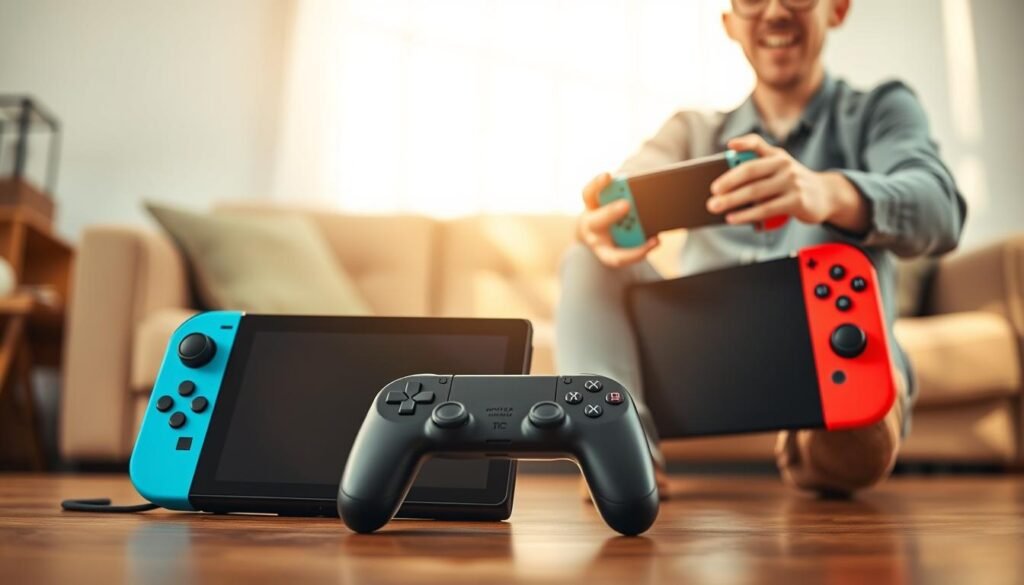
Dengan tool tertentu, controller pihak ketiga bisa memanfaatkan fitur motion pada Nintendo Switch. Metode ini memberi opsi bagi pemain yang ingin memakai perangkat lain sebagai switch pro controller native.
Mission Control di Atmosphère: pairing, remap, motion support
Mission Control memungkinkan pairing controller non‑Switch via Bluetooth tanpa dongle. Ia bekerja bersama Atmosphère dan mendukung pairing sampai delapan controllers sekaligus.
Untuk memasangkan, buka menu Controllers → Change Grip/Order lalu tekan PS+Share sampai lampu berkedip seperti “heartbeat”. Setelah notifikasi paired, motion dan rumble akan aktif bila kompatibel.
Keterbatasan: BLE, firmware, wake, dan risiko CFW
Beberapa keterbatasan harus dipahami. BLE belum sepenuhnya didukung, sehingga model xbox one S/X yang pakai BLE mungkin tidak kompatibel.
Controller non‑Switch juga tidak bisa membangunkan sistem dari sleep. Pastikan memeriksa date dan versi Atmosphère; versi tidak cocok bisa menimbulkan crash dan memerlukan firmware update atau patch.
Ada juga risiko kecil terkait penggunaan custom firmware; gunakan dengan tanggung jawab karena kemungkinan ban tetap ada.
Kalibrasi analog stick, rumble/motion toggle, dan opsi konfigurasi
Mission Control menyediakan opsi seperti enable_motion, enable_rumble, spoof host_name/host_address, dan analog stick calibration. Gunakan fitur kalibrasi untuk menyimpan rentang gerak dan mengurangi stick drift.
Jika terjadi issues saat pairing, ulangi sync, cek baterai, atau reset controller. Beberapa clone tidak terdeteksi karena chipset Bluetooth. Untuk konsistensi tombol, remap lewat System Settings → Controllers and Sensors → Change Button Mapping.
- make sure lingkungan Bluetooth minim interferensi untuk stabilitas connection.
- Periksa hardware dan jarak agar pairing lebih andal.
- Gunakan firmware update atau versi Atmosphère yang direkomendasikan untuk mengurangi masalah.
Hardware Matters: Pro Controller, Sensor, dan Hall Effect Joysticks
Kualitas komponen fisik seringkali menentukan seberapa presisi sebuah sistem kontrol terasa saat dipakai. Hardware yang baik memberi dasar agar gerak halus dari sensor bisa diterjemahkan tanpa gangguan.
Keuntungan sensor presisi dan latensi rendah
Sensor motion dengan akurasi tinggi dan latensi rendah membuat translasi gerak jadi responsif. Ini penting agar koreksi mikro terasa natural dan bukan overcompensate.
Stabilitas tanpa stick drift sebagai basis akurasi
Hall Effect Joysticks menghilangkan risiko drift sehingga input analog tetap konsisten. Saat stick stabil, kalibrasi sensitivitas lebih mudah dan hasil gyro aiming jadi lebih dapat diandalkan.
- Hardware berkualitas menentukan batas atas performa gyro aiming; sensor akurat dan latensi rendah menjaga gerak halus tetap real.
- pro controller dengan Hall Effect Joysticks memberi kestabilan jangka panjang tanpa drift.
- Analog yang konsisten memudahkan kalibrasi sensitivitas antar sesi permainan.
- Features seperti polling tinggi dan filter noise mempertahankan tracking yang smooth.
- motion sensors dan sensors lain yang andal membuat aim lebih responsif dan intuitif.
- Controller ergonomis mengurangi getaran tangan yang tak diinginkan.
- Stick berkualitas dan tahan lama menjaga konsistensi setelah ratusan jam bermain.
| Elemen | Manfaat | Catatan |
|---|---|---|
| Hall Effect Joystick | Ketiadaan drift | Tahan lama, stabil |
| Polling rate tinggi | Latensi rendah | Cocok untuk aim cepat |
| Filter noise | Tracking halus | Terasa saat kecepatan kamera berubah |
Panduan Troubleshooting: dari Steam Input hingga Steam Deck
Masalah kecil pada pengaturan sering jadi penyebab fitur motion tidak bekerja seperti yang diharapkan. Di bagian ini kita uraikan langkah praktis untuk menyingkirkan issues umum pada Steam Deck, Steam Input, dan controller nirkabel.
PS button men‑toggle gyro sebagai pointer di Steam Deck
Jika tombol PS memicu mode pointer dan tidak membuka menu, cek layout Desktop di Steam Input dan pulihkan ke default. Restart Deck setelah reset layout.
Bila masih bermasalah, buat profil baru dari menu dan uji tanpa modifikasi. Kadang kasus ini “sembuh sendiri,” tapi langkah ini membantu mempersempit sumbernya.
Koneksi, baterai, clone controllers, dan BLE
- make sure connection stabil: hapus pairing lalu re‑pair. Perbarui firmware update dan controller firmware bila tersedia.
- Uji wireless controller via USB; jika normal lewat kabel, kemungkinan Bluetooth stack bermasalah—lakukan power cycle dan clear cache.
- Mission Control mencatat BLE tidak didukung pada beberapa xbox one S/X; clone controllers juga sering gagal pairing karena chipset.
Periksa Steam Input, profil, dan reinstall/repair
Periksa settings dan software Steam untuk shortcut yang berbenturan. Nonaktifkan toggle gyro di desktop sementara untuk mengembalikan fungsi tombol PS ke membuka menu.
Jika semua langkah gagal: kalibrasi joystick, set deadzone minimal untuk hindari drift, lalu reinstall/repair konfigurasi Steam Input. Tes di perangkat lain untuk memastikan sumber masalah.
| Masalah | Langkah Cepat | Indikator |
|---|---|---|
| PS button toggle | Reset layout Desktop, buat profil baru, restart | player indicator, indicator leds |
| Bluetooth instability | Unpair/repair, power cycle, coba USB | connection status, player indicator leds |
| Clone controller fail | Periksa compatibilty, update driver/firmware | pairing notifications, software logs |
Kesimpulan
Dengan pengaturan yang tepat dan hardware andal, kontrol berbasis gerakan memberi hasil yang konsisten dan presisi. Gabungan feature dan modes membuat pengalaman tetap nyaman untuk sesi santai atau kompetitif.
Pro controller dengan Hall Effect dan sensor presisi akan meningkatkan stabilitas aim. Profil terpisah untuk Desktop dan In-Game membuat transisi antar mode lebih mulus.
Pengguna tidak perlu langsung beralih ke keyboard atau mouse untuk dapat kontrol seperti pointer. Di Switch, switch pro controller dan ekosistem game yang mendukung motion menunjukkan manfaat nyata pendekatan ini.
Untuk keluarga Xbox, xbox controller dan xbox one mayoritas belum punya sensor rotasi; pertimbangkan alternatif jika butuh fitur ini.
Intinya: padukan hardware tepat, setelan teliti, dan latihan teratur. Wireless controller yang stabil, indikator seperti player indicator leds, dan pengaturan analog membantu menjaga kualitas aim tiap game.