
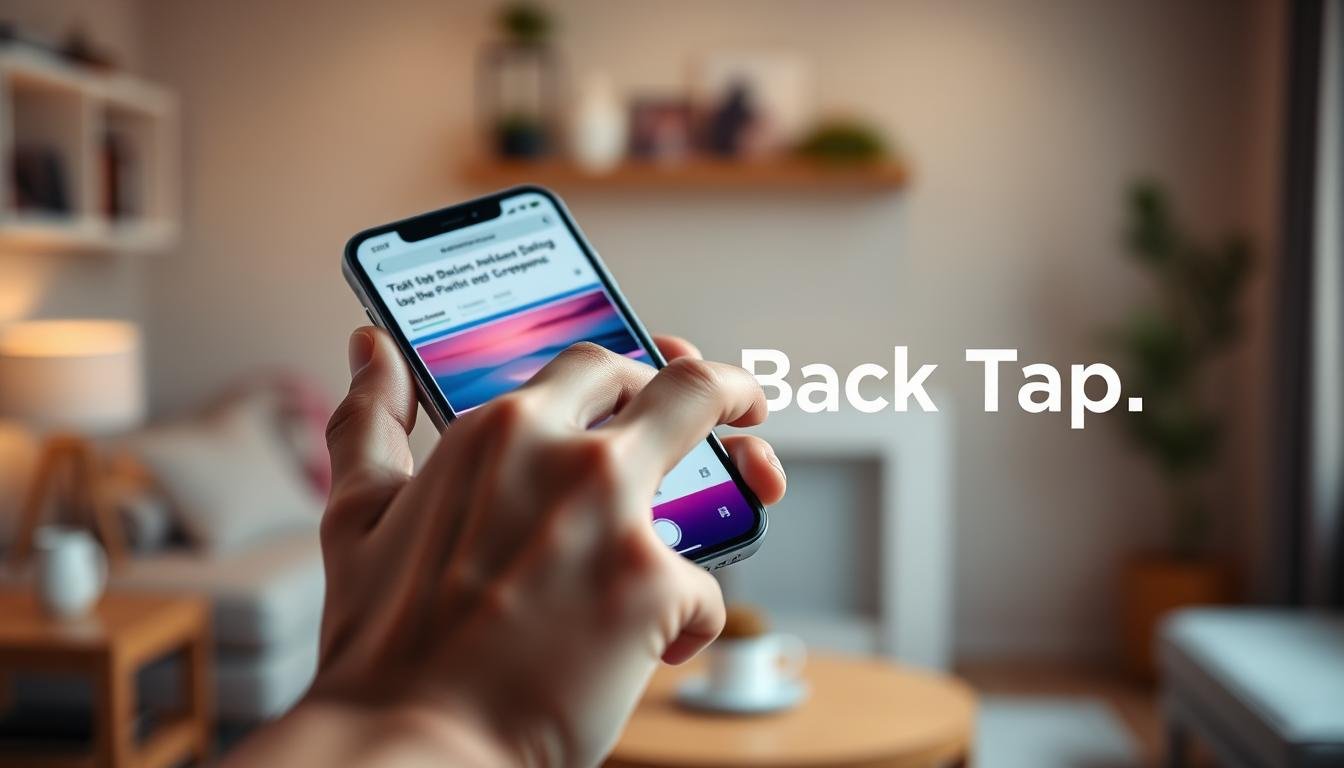
Pernah kesulitan mengambil screenshot halaman web yang panjang di perangkat Apple Anda? Kini ada cara lebih praktis tanpa menekan tombol fisik!
Back-Tap adalah fitur aksesibilitas cerdas dalam sistem operasi iOS. Fitur ini memungkinkan Anda berinteraksi dengan perangkat hanya dengan mengetuk bagian belakang iPhone.
Fitur ini sangat membantu untuk screenshot panjang. Anda bisa menangkap seluruh halaman web dalam satu kali ketuk. Hasilnya langsung tersimpan di aplikasi Foto dengan rapi.
Artikel ini khusus untuk pemula yang ingin meningkatkan produktivitas sehari-hari. Kami akan pandu langkah demi langkah dengan bahasa yang mudah dipahami.
Dengan Back-Tap, mengambil screenshot menjadi lebih cepat dan intuitif. Mari eksplorasi fitur menarik ini bersama-sama!
Apa Itu Gestur Back-Tap pada Perangkat IOS?
Bayangkan bisa mengambil screenshot hanya dengan mengetuk bagian belakang iPhone. Fitur Back-Tap menghadirkan kemudahan ini dalam genggaman Anda.
Back-Tap adalah bagian dari fitur aksesibilitas dalam sistem operasi iOS. Fitur ini memanfaatkan accelerometer untuk mendeteksi ketukan pada bodi perangkat.
Mengenal Fitur Aksesibilitas yang Praktis
Apple mengembangkan berbagai fitur aksesibilitas untuk membantu semua pengguna. Back-Tap termasuk dalam kategori Touch accommodations.
Fitur ini sangat berguna bagi mereka yang membutuhkan alternatif tombol fisik. Dengan dua atau tiga ketukan, Anda bisa menjalankan berbagai perintah.
Back-Tap mendukung berbagai aksi seperti screenshot, membuka aplikasi, atau memutar musik. Semua bisa diatur sesuai kebutuhan pengguna.
Perbedaan Screenshot Biasa dan Screenshot Panjang
Screenshot biasa hanya menangkap apa yang terlihat di layar. Sedangkan screenshot panjang bisa merekam seluruh halaman web secara utuh.
Berikut perbedaan detail antara kedua jenis screenshot:
| Aspek | Screenshot Biasa | Screenshot Panjang |
|---|---|---|
| Area yang ditangkap | Hanya bagian layar yang terlihat | Seluruh konten halaman web |
| Format penyimpanan | Gambar standar (PNG/JPEG) | File PDF atau gambar panjang |
| Kegunaan | Tangkap cepat informasi singkat | Dokumentasi artikel panjang |
| Pengolahan hasil | Langsung ke aplikasi Foto | Opsi edit dan simpan sebagai PDF |
Screenshot panjang sangat ideal untuk menyimpan artikel atau dokumen web. Hasilnya tidak terpotong sehingga informasi tetap utuh.
Dengan Back-Tap, proses mengambil screenshot panjang menjadi lebih intuitif. Tidak perlu lagi menekan kombinasi tombol yang rumit.
Fitur ini menunjukkan bagaimana teknologi canggih bisa diintegrasikan dengan antarmuka sederhana. Pengalaman pengguna menjadi lebih nyaman dan efisien.
Persiapan: Memastikan Perangkat IOS Anda Kompatibel

Sebelum memulai petualangan dengan gestur Back-Tap, pastikan perangkat Apple Anda mendukung fitur canggih ini. Tidak semua model iPhone bisa menjalankan fungsi menarik tersebut.
Kompatibilitas perangkat menjadi kunci utama untuk menikmati kemudahan screenshot panjang. Mari kita periksa bersama spesifikasi yang diperlukan.
Daftar Model iPhone yang Mendukung Gestur Back-Tap
Fitur Back-Tap memerlukan chip A12 Bionic atau lebih baru. Chip ini memberikan kemampuan deteksi ketukan yang presisi.
Berikut daftar model iPhone yang kompatibel dengan fitur ini:
| Model iPhone | Tahun Rilis | Chip Processor |
|---|---|---|
| iPhone XR | 2018 | A12 Bionic |
| iPhone XS | 2018 | A12 Bionic |
| iPhone 11 series | 2019 | A13 Bionic |
| iPhone 12 series | 2020 | A14 Bionic |
| iPhone 13 series | 2021 | A15 Bionic |
| iPhone 14 series | 2022 | A15/A16 Bionic |
Model iPhone lebih baru otomatis mendukung fitur ini. Perangkat seperti iPod Touch atau iPad belum memiliki dukungan Back-Tap.
Versi IOS yang Diperlukan untuk Fitur Ini
Versi sistem operasi juga menentukan kompatibilitas. Back-Tap pertama kali diperkenalkan pada pembaruan iOS 14.
Pastikan perangkat Anda menjalankan iOS 14 atau lebih baru. Versi lama tidak memiliki fitur ini dalam pengaturan.
Cara memeriksa versi sistem operasi sangat mudah. Buka aplikasi Pengaturan > Umum > Tentang.
Lihat informasi “Versi Perangkat Lunak” untuk mengetahui versi yang terinstall.
Pembaruan sistem tersedia gratis melalui berbagai cara. Anda bisa update via iTunes, Finder, atau langsung dari perangkat.
Selain mendapatkan fitur baru, pembaruan juga meningkatkan keamanan perangkat. Data pribadi Anda akan lebih terlindungi.
Jika perangkat tidak memenuhi syarat, pertimbangkan upgrade. Model baru menawarkan pengalaman lebih baik dengan teknologi terbaru.
Dengan memastikan kompatibilitas, Anda bisa menikmati Back-Tap tanpa kendala. Fitur ini akan bekerja lancar untuk kebutuhan screenshot panjang.
Cara Mengaktifkan Gestur Back-Tap untuk Screenshot
Tahukah Anda bahwa hanya perlu tiga langkah sederhana untuk mengaktifkan gestur Back-Tap? Fitur canggih ini akan mengubah cara Anda mengambil screenshot di perangkat Apple.
Mari kita mulai konfigurasi yang mudah ini. Pastikan perangkat Anda sudah memenuhi syarat kompatibilitas seperti dijelaskan sebelumnya.
Langkah 1: Buka Pengaturan Aksesibilitas
Pertama, buka aplikasi Pengaturan di layar home iPhone Anda. Gulir ke bawah dan temukan menu Aksesibilitas.
Menu ini berisi berbagai fitur bantuan untuk pengguna. Di sini Anda akan menemukan opsi Touch yang kita butuhkan.
Langkah 2: Temukan Menu Touch dan Back Tap
Dalam menu Aksesibilitas, cari bagian Touch. Ketuk opsi ini untuk membuka pengaturan sentuh.
Gulir hingga Anda menemukan Back Tap di bagian bawah. Menu inilah yang akan mengaktifkan magic ketukan belakang.
Langkah 3: Atur Double Tap atau Triple Tap untuk Screenshot
Pilih antara Double Tap (dua ketuk) atau Triple Tap (tiga ketuk). Keduanya bekerja sama baiknya untuk screenshot.
Dari daftar aksi, pilih Screenshot. Sekarang gestur Anda sudah terkonfigurasi dengan sempurna!
Jangan lupa untuk menguji fitur ini setelah diaktifkan. Ketuk bagian belakang iPhone sesuai pilihan Anda.
Jika tidak berfungsi, periksa sensitivitas atau case perangkat. Back Tap juga bisa untuk membuka aplikasi lain.
Dengan fitur ini, mengambil screenshot menjadi lebih nyaman. Tidak perlu lagi menekan tombol fisik yang merepotkan.
Sistem operasi iOS memang dirancang untuk kemudahan pengguna. Nikmati teknologi canggih dalam kehidupan sehari-hari Anda!
Langkah-Langkah Mengambil Screenshot Panjang dengan Back-Tap


Dengan gestur Back-Tap yang sudah dikonfigurasi, mengambil screenshot panjang menjadi sangat simpel. Mari kita praktikkan langkah-langkahnya untuk menangkap seluruh halaman web dengan mudah.
Proses ini memanfaatkan teknologi canggih dalam sistem operasi iOS. Hasilnya akan disimpan sebagai file PDF yang rapi.
Langkah 1: Buka Halaman Web yang Diinginkan
Pertama, buka aplikasi Safari atau peramban web lainnya. Navigasikan ke halaman yang ingin Anda simpan.
Pastikan halaman web dapat di-scroll secara vertikal. Fitur screenshot panjang bekerja optimal pada konten yang bisa digulir.
Halaman artikel, dokumen, atau tutorial panjang sangat cocok untuk fitur ini. Semua informasi akan tertangkap utuh.
Langkah 2: Ketuk Bagian Belakang iPhone Dua atau Tiga Kali
Setelah halaman terbuka, gunakan gestur Back-Tap yang sudah diatur. Ketuk bagian belakang perangkat sesuai pilihan Anda.
Double tap atau triple tap akan memicu proses screenshot. Layar akan menampilkan pratinjau hasil tangkapan.
Di bagian atas pratinjau, tersedia opsi “Screen” dan “Full Page”. Pilihan ini menentukan jenis screenshot yang dihasilkan.
Langkah 3: Pilih Opsi “Full Page” dan Simpan ke File
Pilih opsi “Full Page” untuk mengambil seluruh halaman web. Sistem akan mengonversi konten menjadi file PDF.
Anda bisa mengedit atau menandai screenshot sebelum menyimpan. Gunakan tools yang tersedia untuk penyesuaian.
File secara otomatis tersimpan di aplikasi Foto. Cari di album “Screenshots” atau “PDF” untuk menemukannya.
Jika opsi “Full Page” tidak muncul, pastikan perangkat telah update ke versi iOS terbaru. Beberapa halaman web mungkin tidak mendukung fitur ini.
Dengan tiga langkah sederhana, Anda bisa mengarsipkan konten web tanpa kehilangan informasi. Teknologi ini sangat membantu dalam kehidupan sehari-hari.
Mencari dan Mengelola File Screenshot Panjang Anda
Setelah berhasil mengambil screenshot panjang, langkah berikutnya adalah mengelola file dengan baik. Organisasi yang rapi memudahkan Anda menemukan dokumen saat dibutuhkan.
Sistem operasi iOS menyediakan berbagai cara untuk mengatur file screenshot. Mari kita eksplorasi fitur-fitur pengelolaan yang tersedia.
Lokasi Penyimpanan Default di Aplikasi Foto
Aplikasi Foto secara otomatis menyimpan semua screenshot panjang Anda. File disimpan dalam album khusus bernama “Screenshot” atau “PDF”.
Untuk mengakses album ini, buka aplikasi Foto di perangkat Apple Anda. Navigasikan ke tab “Album” dan cari album yang sesuai.
File screenshot dalam format PDF dapat dikelola seperti file lainnya. Anda bisa mengedit nama, memindahkan ke folder lain, atau menghapus file.
Cara Membagikan atau Mencetak Screenshot Panjang
Membagikan screenshot panjang sangat mudah dengan fitur berbagi iOS. Buka file di aplikasi Foto dan ketuk ikon berbagi.
Pilih metode berbagi yang diinginkan seperti pesan, email, atau aplikasi pihak ketiga. File PDF akan terkirim dengan format yang tetap utuh.
Untuk mencetak, gunakan fitur AirPrint yang terintegrasi dengan printer kompatibel. Pastikan printer terhubung dengan jaringan yang sama.
| Metode Berbagi | Kelebihan | Keterbatasan |
|---|---|---|
| Pesan (iMessage) | Pengiriman cepat ke kontak Apple | Hanya untuk pengguna perangkat Apple |
| Dapat dikirim ke berbagai platform | Terbatas ukuran file attachment | |
| Aplikasi Pihak Ketiga | Integrasi dengan layanan cloud | Perlu instalasi aplikasi tambahan |
| AirPrint | Cetak langsung tanpa kabel | Memerlukan printer kompatibel |
Pengguna juga dapat menyimpan file ke iCloud Drive atau layanan cloud lainnya. Ini memungkinkan akses lintas perangkat dengan mudah.
Jika screenshot tidak muncul di aplikasi Foto, periksa pengaturan penyimpanan iCloud. Pastikan sinkronisasi berjalan dengan baik.
Untuk organisasi yang lebih baik, buat album khusus manual di aplikasi Foto. Kumpulkan semua screenshot panjang dalam satu tempat.
Dengan pengelolaan file yang baik, produktivitas dalam kehidupan sehari-hari meningkat. Temukan dokumen penting dengan cepat saat diperlukan.
Tips dan Pemecahan Masalah Umum
Meskipun gestur Back-Tap sangat praktis, terkadang pengguna mengalami kendala teknis. Jangan khawatir! Berikut solusi untuk masalah yang mungkin Anda hadapi.
Pemecahan masalah ini didasarkan pada pengalaman nyata pengguna. Tips ini akan membantu Anda menikmati fitur tanpa gangguan.
Gestur Tidak Berfungsi? Coba Tips Ini
Jika gestur Back-Tap tidak merespons, coba lepas case perangkat Apple Anda. Case yang terlalu tebal dapat menghalangi deteksi ketukan.
Atur sensitivitas di pengaturan aksesibilitas untuk meningkatkan respons. Anda bisa menyesuaikan tingkat sensitivitas sesuai kebutuhan.
Pastikan sistem operasi telah diperbarui ke versi terbaru. Pembaruan sistem sering memperbaiki bug yang mengganggu fungsi.
Restart iPhone atau reset pengaturan aksesibilitas jika masalah berlanjut. Cara ini sering menjadi solusi akhir yang efektif.
Untuk panduan lebih lengkap tentang pemecahan masalah sistem operasi seluler, kunjungi panduan pemecahan masalah software.
Hasil Screenshot Tidak Lengkap? Ini Penyebabnya
Screenshot tidak utuh biasanya karena halaman web belum terload sempurna. Pastikan koneksi internet stabil sebelum mengambil screenshot.
Gunakan peramban Safari default untuk hasil yang lebih andal. Beberapa peramban pihak ketiga memiliki batasan teknis.
Elemen dinamis seperti video atau animasi mungkin tidak tertangkap sempurna. Tunggu hingga semua konten terbuka sepenuhnya.
Jika semua solusi gagal, gunakan tombol fisik sebagai alternatif sementara. Tekan tombol volume dan power bersamaan untuk screenshot manual.
| Jenis Masalah | Penyebab Umum | Solusi Cepat |
|---|---|---|
| Gestur tidak responsif | Case terlalu tebal atau sensitivitas rendah | Lepas case atau atur sensitivitas |
| Screenshot terpotong | Halaman belum terload sempurna | Tunggu loading selesai |
| Opsi Full Page tidak muncul | Versi iOS lama atau peramban tidak kompatibel | Update sistem atau gunakan Safari |
| File tidak tersimpan | Storage penuh atau iCloud tidak sync | Bersihkan storage atau cek koneksi iCloud |
Dengan tips ini, Anda bisa mengatasi hampir semua masalah umum. Nikmati kemudahan Back-Tap dalam kehidupan sehari-hari tanpa hambatan!
Teknologi sistem operasi iOS terus berkembang untuk kenyamanan pengguna. Jangan ragu untuk eksplorasi fitur-fitur lainnya.
Kelebihan Menggunakan Gestur Back-Tap
Gestur Back-Tap menghadirkan pengalaman baru dalam berinteraksi dengan perangkat Apple. Fitur ini menawarkan berbagai keunggulan yang membuat aktivitas digital lebih menyenangkan.
Kemudahan dan Kenyamanan tanpa Tombol Fisik
Back-Tap menghilangkan kebutuhan menekan tombol fisik untuk screenshot. Cukup ketuk bagian belakang perangkat dua atau tiga kali.
Cara ini mengurangi keausan pada tombol fisik perangkat. Pengguna tidak perlu khawatir tentang kerusakan komponen hardware.
Gestur ini sangat nyaman untuk penggunaan satu tangan. Aktivitas menjadi lebih efisien dalam kehidupan sehari-hari.
Fungsionalitas yang Membantu Aksesibilitas
Back-Tap merupakan bagian dari fitur aksesibilitas canggih. Fitur ini membantu pengguna dengan keterbatasan fisik.
Orang yang kesulitan menekan tombol bisa manfaatkan gestur ini. Sistem operasi iOS memang dirancang untuk semua kalangan.
Fitur ini mendukung operasi hands-free yang praktis. Pengguna bisa menjalankan aplikasi tanpa sentuhan layar.
Integrasi Sempurna dengan Ekosistem IOS
Back-Tap terintegrasi sempurna dengan ekosistem Apple. Screenshot langsung tersimpan di iCloud dan bisa diakses di berbagai perangkat.
Data Anda tetap aman dengan sistem keamanan yang terenkripsi. Teknologi ini menjaga privasi pengguna dengan baik.
Integrasi ini mencerminkan komitmen Apple terhadap inovasi. Pengalaman pengguna menjadi lebih konsisten across devices.
Secara keseluruhan, Back-Tap menambah nilai fungsionalitas perangkat. Fitur ini menunjukkan bagaimana teknologi bisa membuat hidup lebih mudah.
Kesimpulan
Gestur Back-Tap membuktikan inovasi sistem operasi iOS dalam menyederhanakan tugas sehari-hari. Fitur ini menghadirkan cara intuitif mengambil screenshot panjang tanpa tombol fisik.
Dengan kompatibilitas perangkat yang tepat dan pembaruan terbaru, pengguna dapat menikmati kemudahan ini. Integrasi sempurna dengan ekosistem Apple memastikan data tersimpan aman di aplikasi Foto.
Fitur aksesibilitas ini tidak hanya meningkatkan produktivitas tetapi juga mendukung berbagai kebutuhan pengguna. Keamanan dan kenyamanan menjadi prioritas dalam setiap pengembangan teknologi Apple.
Jangan ragu menjelajahi lebih banyak fitur menarik lainnya di perangkat Anda. Setiap penemuan baru akan memperkaya pengalaman digital dalam kehidupan sehari-hari.